> For the complete documentation index, see [llms.txt](https://help.sesami.co/llms.txt). Markdown versions of documentation pages are available by appending `.md` to page URLs; this page is available as [Markdown](https://help.sesami.co/fr/administration/resources.md).
# Ressources
Après avoir créé un service dans Sesami, vous devez créer des ressources pour celui-ci. Les ressources représentent ce qui est réservé — la disponibilité derrière votre service.
Selon votre activité, une ressource peut être :
* Un **membre de l’équipe** — un coiffeur, un instructeur, un thérapeute ou un guide
* Un **horaire de service** — un créneau horaire pour un service qui ne nécessite pas de personne spécifique
* Un **horaire d’événement** — un événement planifié comme un cours, un atelier ou une dégustation
* Un **salle** — salle de soins, studio, salle de dégustation
* Un élément d’ **équipement** — kit caméra, machine, chaise, baie
{% hint style="info" %}
Voyez les choses ainsi : un **service** est ce que vous vendez, et une **ressource** est ce que vous planifiez. « Coupe de cheveux » est le service ; « Alex le coiffeur » est la ressource.
{% endhint %}
## Types de ressources
Les types de ressources sont des catégories qui regroupent vos ressources. Définissez les types qui correspondent à votre modèle d’entreprise.
**Types de ressources courants :**
| Type de ressource | Exemples de ressources |
| ------------------ | ---------------------------------- |
| Membre de l’équipe | Alex, Jordan, Sam |
| Salle | Salle de soins 1, Studio A |
| Équipement | Kit caméra A, machine laser |
| Événement | Yoga du samedi, dégustation de vin |
### Créer des types de ressources
1. Accédez à **Portail d’administration Sesami > Ressources**
2. Ouvrez **Types de ressources**
3. Créez les types dont vous avez besoin (par ex., membre de l’équipe, salle)
## Créer des ressources
Une fois vos types configurés, ajoutez des ressources individuelles sous chaque type.
1. Accédez à **Portail d’administration Sesami > Ressources**
2. Sélectionnez un type de ressource (par ex., membre de l’équipe)
3. Cliquez sur **Ajouter une ressource**
4. Ajoutez un nom et toute information facultative (bio, image, etc.)
5. **Enregistrer**
Nommez les ressources clairement (par ex., « Alex », « Salle 1 », « Kit caméra A ») — les clients peuvent voir ces noms lorsqu’ils sélectionnent une ressource sur la vitrine.
## Disponibilité des ressources
Chaque ressource possède son propre planning de disponibilité et son fuseau horaire.
1. Accédez à **Portail d’administration Sesami > Ressources > \[sélectionner la ressource]**
2. Définissez le **fuseau horaire** — utile pour les équipes internationales
3. Définissez la disponibilité en cliquant sur des dates individuelles et en définissant des intervalles horaires
4. Définissez la **plage de disponibilité** pour la durée à l’avance pendant laquelle les réservations peuvent être effectuées
5. **Enregistrer**
## Affecter des ressources aux services
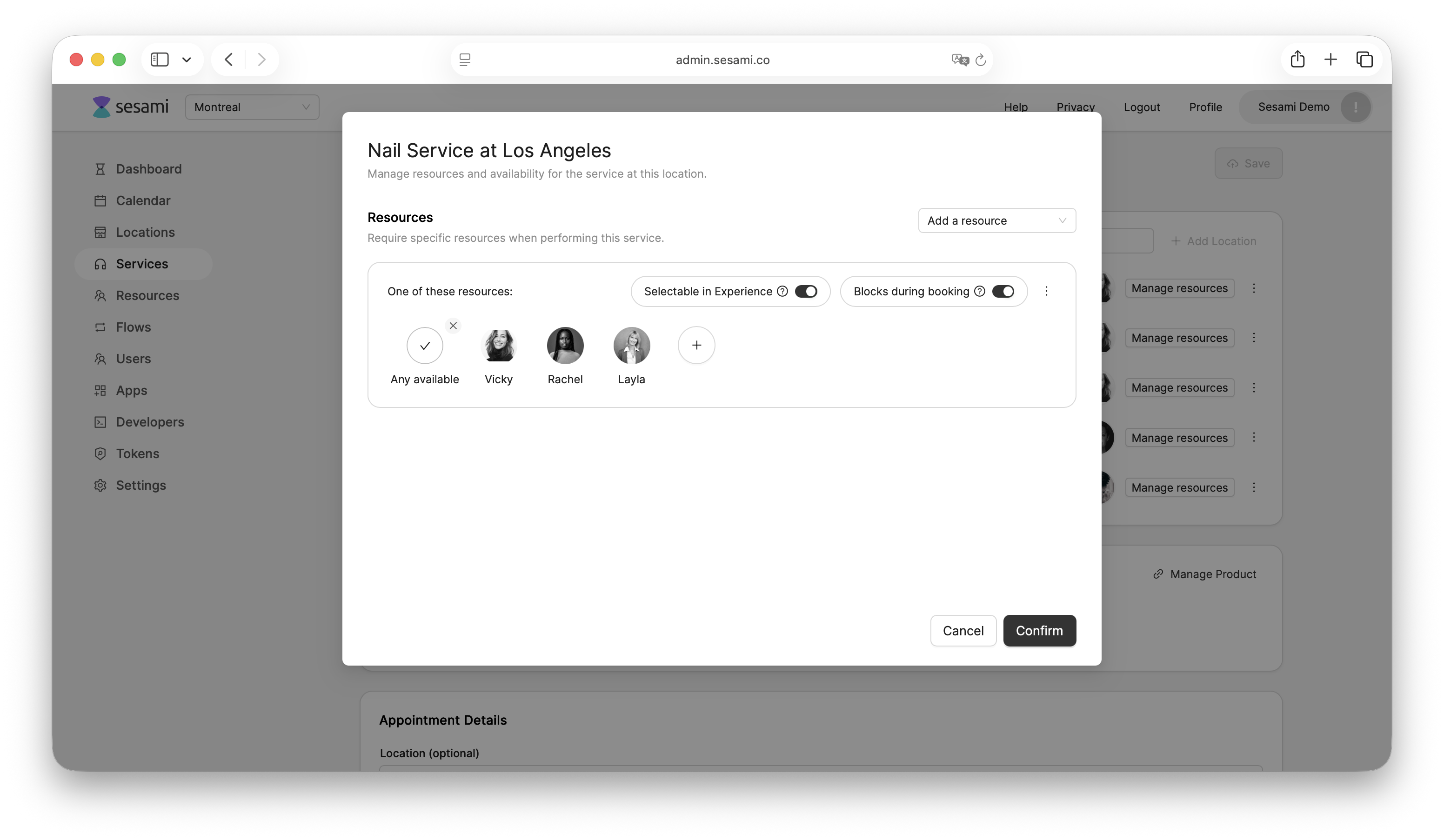
Après avoir créé des ressources, affectez-les aux services pour que Sesami sache quoi planifier :
1. Accédez à **Portail d’administration Sesami > Services**
2. Sélectionnez un service
3. Choisissez le **type de ressource** à affecter
4. Affectez les ressources nécessaires
### Options d’affectation
| Option | Ce qu’elle fait |
| ------------------------------------ | ----------------------------------------------------------------------------------------------------------------------------------------------------------------- |
| **Sélectionnable dans l’expérience** | Permet au client de choisir une ressource spécifique (par ex., son coiffeur préféré) ou de réserver avec « Toute ressource disponible » (attribuée aléatoirement) |
| **Bloque pendant la réservation** | Marque la ressource comme indisponible pour les autres réservations pendant la durée du rendez-vous |
## Réservations multi-ressources
Pour les services qui nécessitent plusieurs ressources simultanément, affectez plusieurs types de ressources au service. Sesami n’affichera que les créneaux où chaque ressource requise est disponible.
**Exemple :** Un service de massage en duo affecté à :
* Type de ressource : Thérapeute (2 disponibles nécessaires)
* Type de ressource : Salle (1 disponible nécessaire)
Seuls les créneaux où 2 thérapeutes **ET** la salle sont libres apparaîtront dans le calendrier.
{% hint style="warning" %}
Sesami vérifie que **toutes** les ressources affectées sont disponibles. Si une seule ressource requise est occupée, ce créneau ne sera pas affiché.
{% endhint %}
## Bloquer des dates (jours fériés, événements)
Utilisez une ressource dédiée pour bloquer des dates sur plusieurs services :
1. Créez une nouvelle ressource (par ex., « Bloqueur de congés »)
2. Dans ses paramètres de disponibilité, rendez certaines dates **indisponibles** (par ex., 25 décembre, 1er janvier)
3. Affectez la ressource « Bloqueur de congés » à chaque service que vous souhaitez bloquer à ces dates
Comme Sesami exige que toutes les ressources affectées soient disponibles, les services liés au bloqueur n’afficheront aucun créneau aux dates bloquées.
## Associé
* [Services](/fr/administration/services.md) — créer et configurer des services réservables
* [Disponibilité des ressources](/fr/reservation/availability/resource-availability.md) — configuration détaillée de la disponibilité
* [Emplacements](/fr/administration/locations.md) — configuration multi-emplacements
---
# Agent Instructions
This documentation is published with GitBook. GitBook is the documentation platform designed so that both humans and AI agents can read, navigate, and reason over technical content effectively. Learn more at gitbook.com.
## Querying This Documentation
If you need additional information that is not directly available in this page, you can query the documentation dynamically by asking a question.
Perform an HTTP GET request on the current page URL with the `ask` query parameter, and the optional `goal` query parameter:
```
GET https://help.sesami.co/fr/administration/resources.md?ask=&goal=
```
`ask` is the immediate question: it should be specific, self-contained, and written in natural language.
`goal` is optional and describes the broader end goal you are ultimately trying to accomplish on behalf of the user. GitBook uses it to tailor the answer towards what is most useful for that goal.
The response will contain a direct answer to the question and relevant excerpts and sources from the documentation.
Use this mechanism when the answer is not explicitly present in the current page, you need clarification or additional context, or you want to retrieve related documentation sections.